
Une rentrée sur les chapeaux de roues ! Parce qu’il n’y a pas que la facturation électronique dans la vie d’un entrepreneurs, nous nous sommes occupés de la façon dont vos e-mails sont envoyés. Vos devis, factures et relances peuvent désormais être envoyés depuis votre propre adresse, chez le fournisseur de votre choix, et le tout se règle en quelques clics. Vos clients reconnaissent l’expéditeur, leurs réponses arrivent dans votre boîte habituelle et vos envois ont toutes les chances d’éviter les courriers indésirables 🚀. Les organismes de services à la personne ont une attention toute particulière avec un tableau de bord dédié.
Vos e-mails envoyés depuis votre adresse
Comme vu dans notre dernier comparatif des meilleures solutions d’envoi d’e-mail pour les entreprises, les e-mails restent le moyen de communication privilégier des entreprises. Être capable de les envoyer avec une adresse incarnant l’entreprise plutôt que d’utiliser une adresse générique est un signe de professionnalisme envoyé à votre client.
Jusqu’ici, tous les e-mails de l’application partaient d’un e-mail Altoviz avec l’e-mail du dossier en retour. Cela fonctionne très bien, et c’est d’ailleurs toujours le réglage par défaut : si cela vous convient, vous n’avez rien à faire. Mais beaucoup d’entre vous nous demandaient que leurs clients reçoivent les e-mails depuis l’adresse avec laquelle ils échangent au quotidien, et retrouvent ces envois dans le dossier « Envoyés » de leur client mail préféré.
Le fournisseur de votre choix
Que vous utilisiez une messagerie classique ou un service d’envoi professionnel, il y a de fortes chances qu’il soit déjà dans la liste.
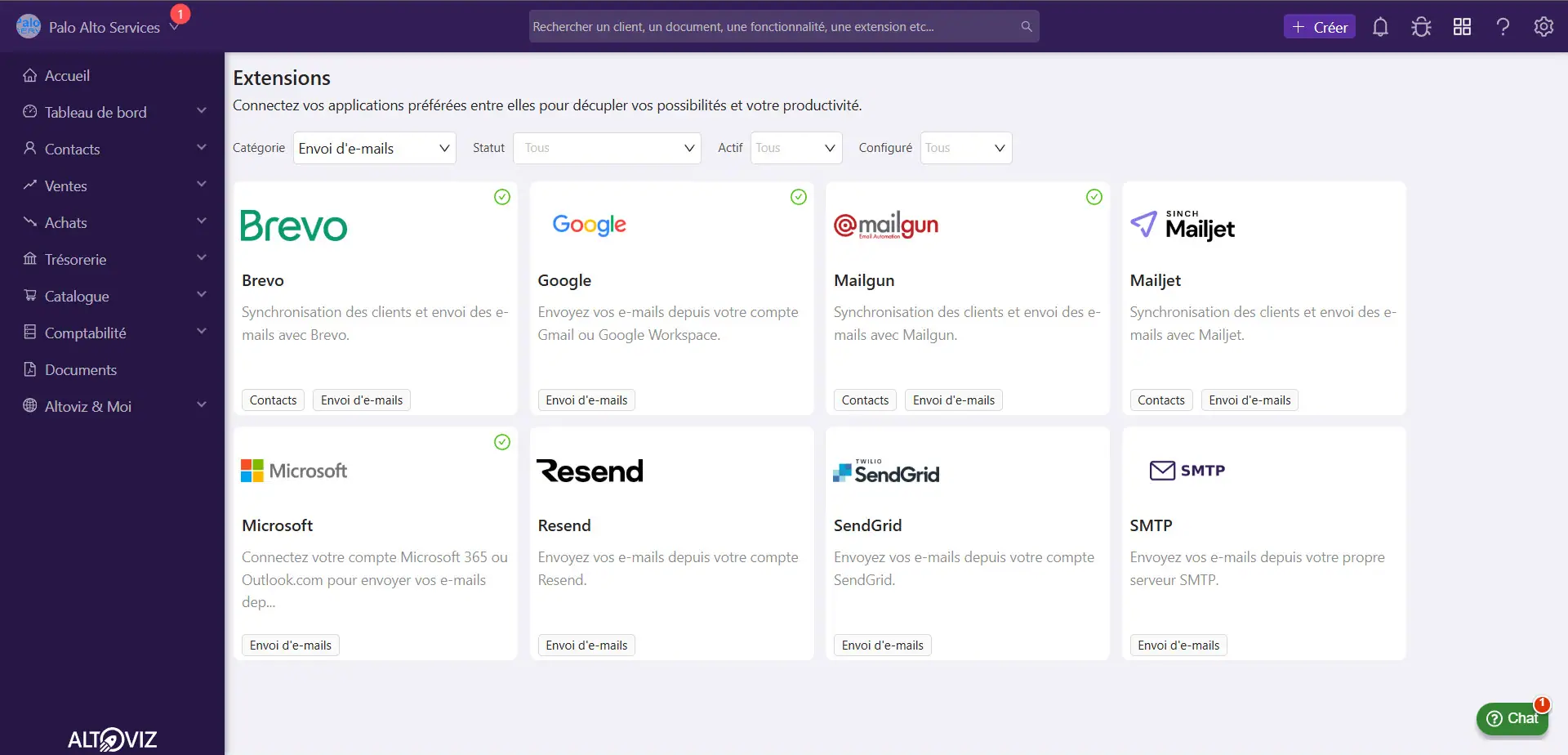
Google Gmail et Microsoft Outlook
C’est le cas le plus courant, et celui que nous avons voulu le plus simple. Pas de serveur ni de mot de passe à saisir : vous cliquez sur « Connecter », vous vous identifiez chez Google ou chez Microsoft, et c’est terminé. L’application ne demande que l’autorisation d’envoyer des e-mails : elle ne lit pas votre boîte de réception. Ouvrir l’extension Google dans l’app · Ouvrir l’extension Microsoft dans l’app
Les services d’envoi professionnels
Pour ceux qui utilisent déjà une plateforme d’e-mails transactionnels ou marketing, l’application s’y connecte directement avec une simple clé d’API : Brevo, Mailgun, Mailjet, Mailchimp, SendGrid et Resend. Vos envois profitent alors de la réputation et des statistiques de délivrabilité de votre propre compte.
Retrouvez toutes ces intégrations sur notre page dédiée aux e-mails.
Tout serveur SMTP
Si le service d’e-mail que vous utilisez n’est pas directement intégré dans l’application, l’extension SMTP accepte n’importe quelle messagerie qui supporte ce protocole. Pour vous éviter de chercher le bon serveur, le bon port et le bon chiffrement, il suffit de choisir votre fournisseur dans la liste : Gmail / Google Workspace, Outlook / Microsoft 365, OVHcloud, Proton Mail, Zoho Mail, Brevo, Mailgun (et Mailgun Europe), Mailjet, MailerLite ou Mailchimp Transactional. L’application remplit le reste et vous indique même ce que chaque fournisseur attend comme identifiant, ce qui est rarement évident. Votre fournisseur n’y figure pas ? La configuration manuelle reste possible. Ouvrir l’extension SMTP dans l’app
Un paramétrage poussé, et pourtant simple
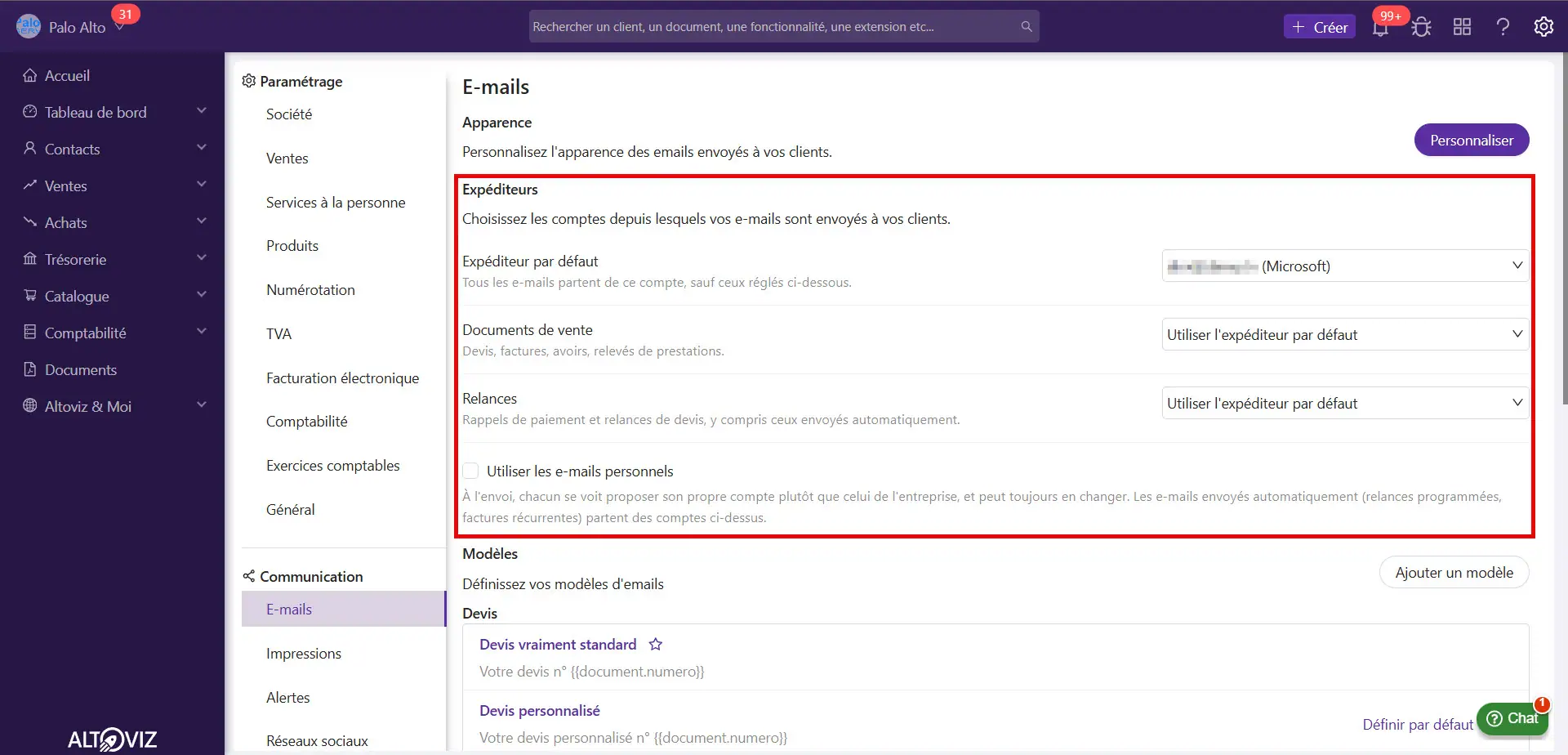
Une fois un compte connecté, tout se passe dans un seul bloc des paramètres d’e-mails, « Expéditeurs ». Ouvrir les paramètres d’e-mails dans l’app
Un expéditeur par usage
Vous choisissez un expéditeur par défaut, puis, si vous le souhaitez, un expéditeur différent pour les documents de vente (devis, factures, avoirs, relevés de prestations) et pour les relances (rappels de paiement et relances de devis, y compris ceux envoyés automatiquement). Vos factures peuvent ainsi partir de facturation@, vos relances de comptabilite@, et tout le reste de votre adresse principale. Chaque ligne propose « Utiliser l’expéditeur par défaut » : tant que vous n’y touchez pas, il n’y a rien de plus à régler.
Plusieurs boîtes, et une par collaborateur
Avec Google et Microsoft, vous pouvez connecter plusieurs boîtes pour l’entreprise, et chaque collaborateur peut connecter sa propre boîte. En cochant « Utiliser les e-mails personnels », chacun se voit proposer son propre compte au moment de l’envoi. Vos clients reçoivent le devis de la personne avec qui ils ont échangé, et c’est à elle qu’ils répondent.
Les e-mails envoyés automatiquement, comme les relances programmées ou les factures récurrentes, partent quant à eux toujours des comptes de l’entreprise : ils ne dépendent pas de la boîte d’un collaborateur absent ce jour-là.
Le dernier mot à l’envoi
Dans la fenêtre d’envoi d’un e-mail, l’expéditeur est affiché et vous pouvez en changer pour cet envoi uniquement. Le réglage sert à ne plus y penser, sans vous empêcher de faire autrement quand il le faut.
Tester avant d’envoyer à vos clients
Chaque extension d’e-mail dispose d’un bouton « Envoyer un e-mail de test », qui vous adresse un e-mail à vous-même. Vous vérifiez que tout fonctionne avant de faire de ce compte votre expéditeur, et le bouton « Utiliser par défaut » s’en charge ensuite en un clic.
Vous êtes prévenu si un envoi pose problème
Un mot de passe changé, une autorisation révoquée, et un compte peut cesser d’envoyer du jour au lendemain. Plutôt que de le découvrir quand un client vous dit ne rien avoir reçu :
- le compte concerné est signalé dans les paramètres d’e-mails, avec l’invitation à le reconnecter ;
- l’erreur renvoyée par le fournisseur vous est affichée au moment de l’envoi, en clair ;
- si une extension reste en erreur, les propriétaires du compte reçoivent un e-mail récapitulatif avec un lien direct vers la page à corriger ;
- l’historique des e-mails envoyés indique par quel fournisseur chacun est parti.
Si vous déconnectez le compte qui servait d’expéditeur, l’application revient simplement à l’envoi par Altoviz : vos relances automatiques ne s’arrêtent pas.
Côté sécurité, les mots de passe et les jetons d’accès de vos comptes sont chiffrés dans notre base de données.
L’envoi depuis vos propres comptes est disponible à partir de l’édition Starter.
Des modèles d’e-mails que vous composez
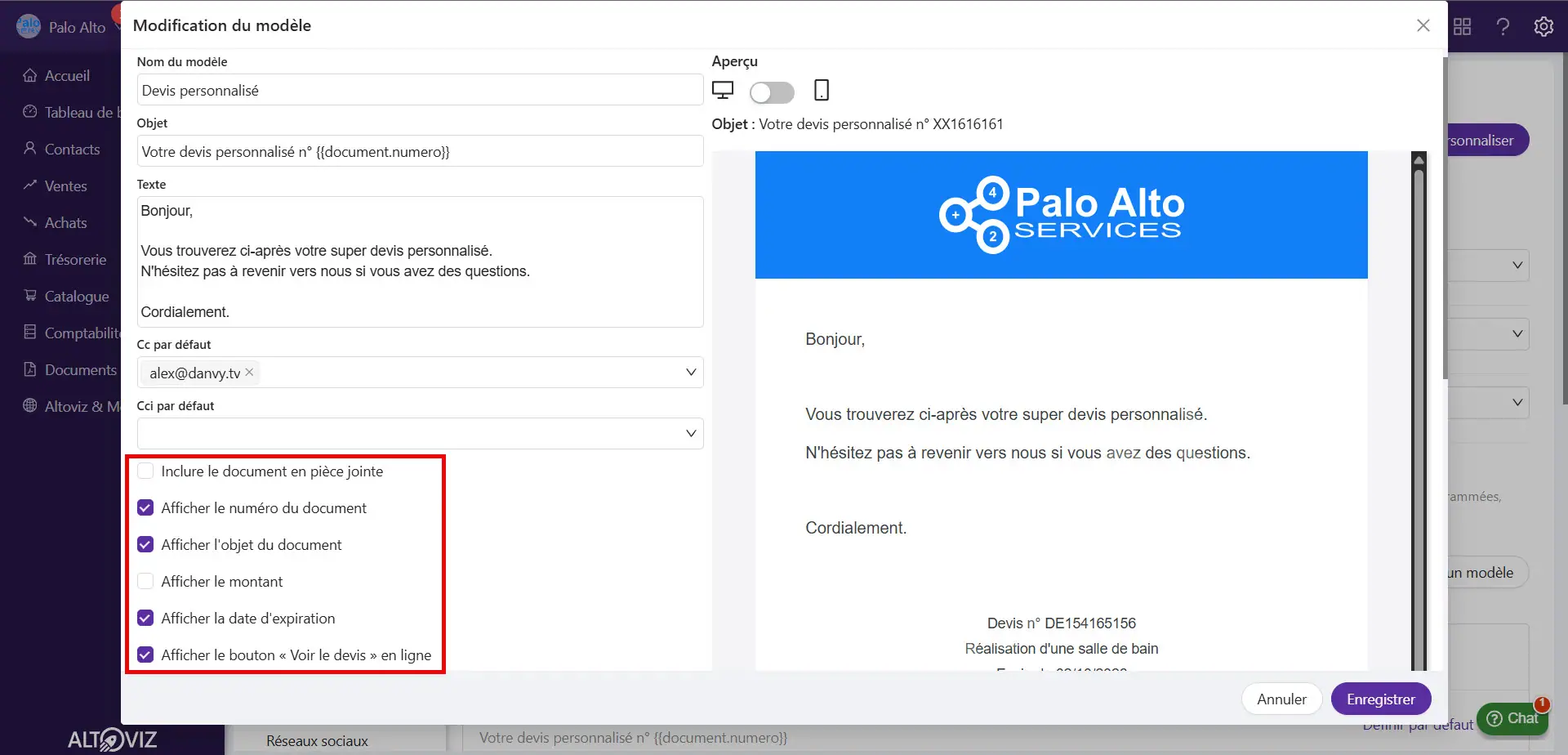
En août, nous avons redessiné vos e-mails. Vous choisissez désormais ce qu’ils affichent. Dans chaque modèle de devis, de facture et d’avoir, de nouvelles cases à cocher permettent d’afficher ou non :
- le numéro du document ;
- l’objet du document ;
- le montant ;
- la date d’échéance (factures) ou d’expiration (devis) ;
- le bouton « Voir la facture », « Voir le devis » ou « Voir l’avoir » en ligne.
Ouvrir les modèles d’e-mails dans l’app
Moins de courriers indésirables
Certaines messageries, Microsoft en tête, se montrent méfiantes envers les liens qui pointent vers une application web. Les liens de vos e-mails (voir le document en ligne, le payer, l’accepter) passent désormais par l’adresse altoviz.com, mieux connue de ces filtres. Rien à faire de votre côté, mais vos clients devraient moins souvent avoir à fouiller dans leurs courriers indésirables.
Une facturation électronique qui se consolide
Depuis le 1er septembre, vous êtes nombreux à recevoir vos factures fournisseurs par la Plateforme Agréée intégrée à l’application Altoviz, et certains envoient déjà les leurs. Ce premier mois en conditions réelles nous a permis de lisser beaucoup d’aspérités, grâce à vos retours 🙏
Des factures reçues plus complètes
- La TVA des factures reçues est désormais reprise taux par taux. Vos achats reçus par la plateforme ne restent plus bloqués au statut « à compléter » après leur premier enregistrement.
- Plus de factures acceptées. Les factures qui détaillent un article en sous-lignes (un kit et ses composants, par exemple) et celles dont l’émetteur utilise un type d’identifiant moins courant sont maintenant importées.
- Plus aucune facture ignorée. Une facture qui ne peut pas être importée tout de suite est mise de côté, puis réessayée automatiquement.
Des factures envoyées sans mauvaise surprise
Plus de contrôles avant la finalisation sont réalisés avant l’envoi à la Plateforme Agréée. L’application vérifie davantage de points, dont la présence d’une désignation sur chaque ligne et les identifiants du vendeur et de l’acheteur. Le profil standard contrôle aussi la conformité et les adresses électroniques. Un problème vous est signalé tant que la facture est encore modifiable, et non au moment où la plateforme la refuse.
Un suivi plus lisible
Le cycle de vie d’une facture affiche maintenant le motif d’un rejet par la plateforme, qui manquait jusque-là. Il indique aussi la date exacte de chaque statut, et regroupe dans une section « Hors cycle » les événements qui sortent du parcours habituel.
Enfin, l’e-mail récapitulatif présenté plus haut vaut aussi pour la facturation électronique. Si la connexion à votre Plateforme Agréée est interrompue, vous l’apprenez par e-mail, sans attendre qu’un fournisseur s’étonne de ne pas être payé.
Un tableau de bord dédié aux services à la personne
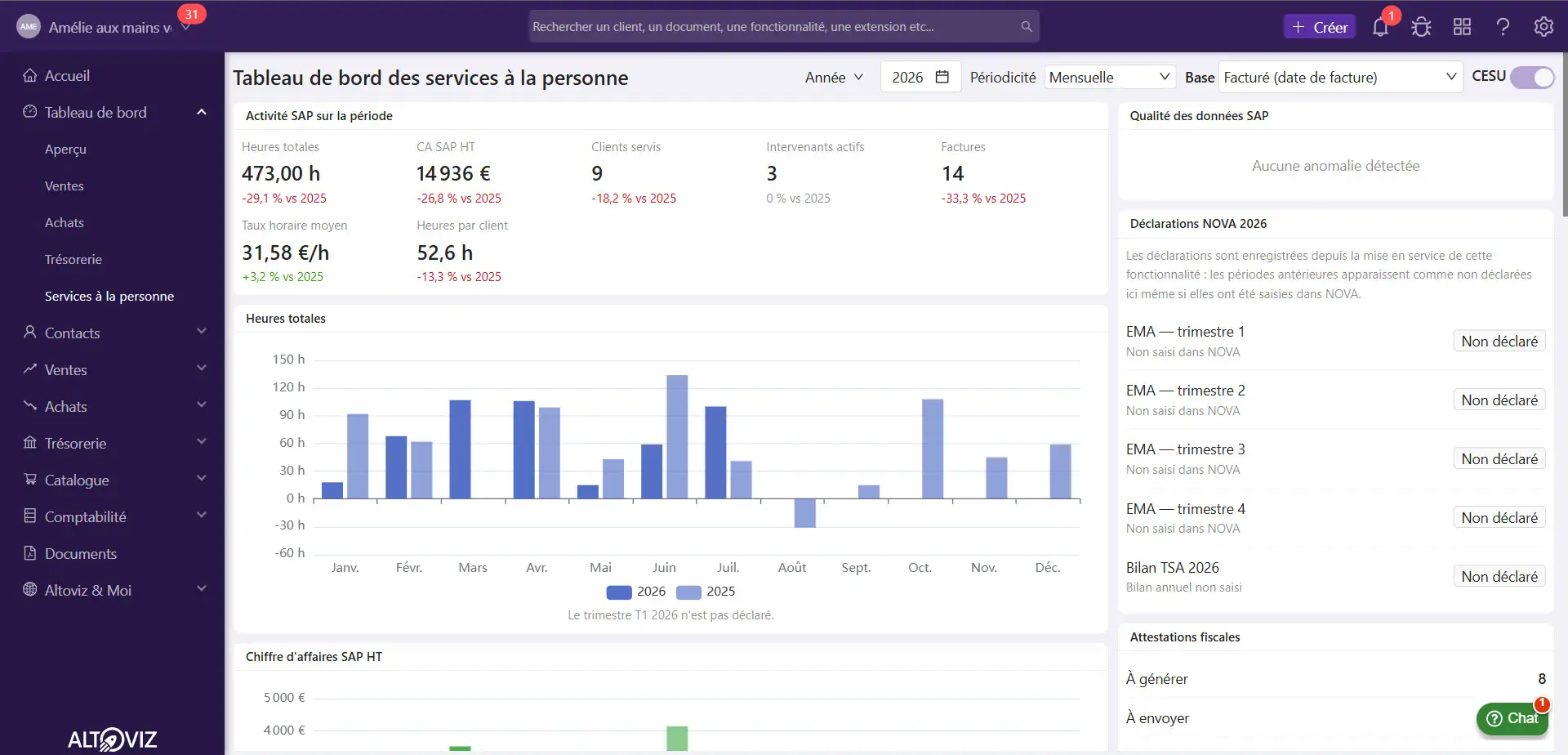
En août, l’État Mensuel d’Activité et le Bilan TSA sont arrivés dans l’application. Il leur manquait une vue d’ensemble : de quoi suivre son activité SAP au fil de l’eau, et surtout savoir où l’on en est de ses obligations sans avoir à ouvrir chaque formulaire. C’est l’objet de ce cinquième tableau de bord, qui apparaît dès que l’activité services à la personne est activée. Ouvrir le tableau de bord Services à la personne dans l’app
Vos chiffres SAP sur la période
Une ligne de chiffres clés ouvre la page : heures réalisées, chiffre d’affaires SAP hors taxes, taux horaire moyen, clients servis et intervenants actifs, chacun comparé à la même période de l’année précédente. Chaque indicateur a ensuite sa courbe, complétée par la répartition des heures par intervenant et par activité SAP, en barres et en anneaux.
Un détail qui a son importance : les clients et les intervenants sont comptés une seule fois sur la période. Un client servi en janvier et en février compte pour un sur l’année, pas pour deux — additionner les mois aurait gonflé le total, et c’est précisément la règle qu’applique la ligne de total de l’EMA.
Ce que vous avez déclaré, superposé à votre activité
Les déclarations EMA et TSA sont désormais conservées d’une fois sur l’autre. Les chiffres que vous avez effectivement déclarés dans NOVA viennent alors se superposer, en pointillés, aux courbes des heures et du chiffre d’affaires.
C’est une superposition, jamais une substitution : une déclaration fige la base de calcul sur laquelle elle a été produite, et mélanger les deux dans une seule courbe reviendrait à lui faire porter deux définitions à la fois. L’écart reste donc visible, et c’est bien lui qui vous intéresse.
C’est aussi la raison pour laquelle la barre du haut porte, à côté du sélecteur de période, la base de calcul et l’interrupteur CESU de la page EMA : une courbe n’est comparable à une déclaration que si les deux ont été lues de la même façon.
Où en sont vos obligations
Trois panneaux répondent aux questions qu’aucun écran ne traitait jusque-là :
- Déclarations NOVA — les quatre trimestres d’EMA et le TSA de l’année, déclarés ou non. Chaque ligne renvoie vers son propre formulaire, parce que savoir qu’il manque le T3 n’est utile qu’accompagné du moyen de le déposer.
- Attestations fiscales — celles qui restent à générer, à envoyer, ou à régénérer parce que les factures ont changé depuis leur édition. Une attestation manquante, c’est le crédit d’impôt perdu pour votre client.
- Qualité des données SAP — les anomalies qui faussent une déclaration sans jamais se signaler comme des erreurs : lignes sans activité SAP, lignes sans intervenant, forfaits sans heures par forfait. Elles ne provoquent aucun message : le formulaire calcule simplement un nombre plus petit.
Ces trois panneaux ne suivent pas le sélecteur de période, et c’est volontaire : les trimestres d’EMA et l’année de TSA sont fixés par la réglementation, et une ligne mal renseignée en mars continue de fausser le mois de mars quelle que soit la période affichée.
Comme les autres tableaux de bord, celui-ci est disponible à partir de l’édition Starter, avec le même principe : la page s’ouvre pour tout le monde et chaque tuile indique ce qui se trouve derrière.
Duplication et transfert : vous choisissez ce qui est mis à jour
Dupliquer un devis de l’an dernier ou le transformer en facture posait une question sans réponse satisfaisante : fallait-il tout reprendre tel quel, ou aller chercher ce qui a changé depuis dans la fiche client et dans le catalogue ? Jusqu’ici, le document d’origine gagnait toujours — y compris sur ses prix, aussi anciens soient-ils.
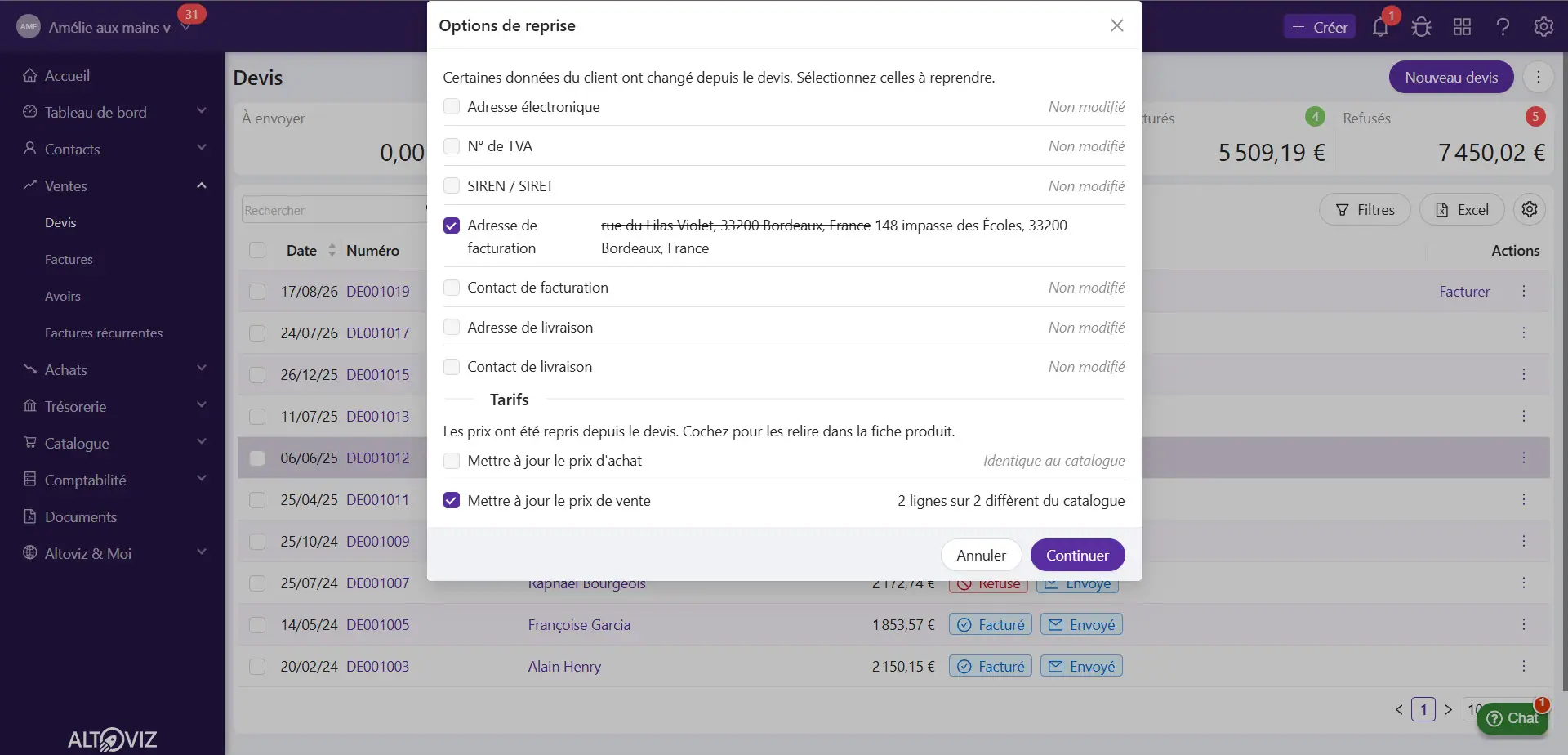
Une boîte de dialogue « Options de reprise » vous laisse maintenant trancher, ligne par ligne et champ par champ, au moment de la copie.
Les prix
C’est le point le plus important, et celui qui coûtait le plus cher : dupliquer un devis de l’année dernière le refacturait aux tarifs de l’année dernière. Vous pouvez désormais demander à relire le prix de vente et le prix d’achat dans le catalogue produits, avec le détail des lignes concernées : celles dont le prix a bougé vous sont montrées, les autres sont signalées « identique au catalogue » et il n’y a rien à décider.
Un mot sur la mécanique, car elle évite une erreur discrète : seule la moitié dans laquelle le document est saisi est relue — le HT si vous saisissez en HT, le TTC sinon — et tout le reste est recalculé. Le prix TTC du catalogue étant dérivé au taux de TVA du produit, une ligne portant un autre taux — export, livraison intracommunautaire, franchise en base — voit son prix re-dérivé plutôt que recopié. Sans quoi la ligne aurait silencieusement hérité de la TVA du produit.
Les informations du client
Même principe sur sept champs : adresse électronique, numéro de TVA, SIREN / SIRET, adresse et contact de facturation, adresse et contact de livraison. Seuls les champs qui ont réellement changé vous sont proposés ; les autres apparaissent comme « non modifié ».
Les lignes qu’il ne reste rien à facturer
Lorsque vous facturez un devis, les lignes qu’il ne reste rien à facturer — quantité nulle, ou déjà entièrement facturées — étaient purement et simplement laissées de côté. Vous pouvez maintenant les reprendre, avec une quantité de zéro, pour que la facture reflète le devis ligne pour ligne et que votre client retrouve ce qu’il a lu. Les titres, sous-totaux et lignes de texte ne sont jamais concernés : leur quantité est nulle par nature.
Comme c’est un choix qui se répète, il devient un réglage : « Facturer les lignes à quantité nulle », dans les paramètres de vente, avec toujours la possibilité de le contredire devis par devis. Ouvrir les paramètres de vente dans l’app
Partout où un document en engendre un autre
La boîte de dialogue apparaît à la duplication, au transfert d’un devis en facture, à la création d’une nouvelle version de devis, sur « Corriger », sur « Rendre récurrente » et à la génération de la prochaine facture récurrente. Elle s’ouvre avant l’action : annuler, c’est ne rien faire du tout.
Et quand ni la fiche client ni le catalogue ne s’écartent du document, elle ne s’ouvre pas. Le cas courant ne gagne pas un clic.
Bien plus encore
Comme chaque mois, de nombreuses petites améliorations sont arrivées au fil des semaines. Nous vous laissons les découvrir dans l’application 🎁.
Bon mois d’octobre à toutes et à tous ! Et si vous hésitez sur le fournisseur d’e-mails à choisir, notre équipe est là pour vous conseiller 🤗